iPhoneユーザーのための「正しい」Mac入門 その29
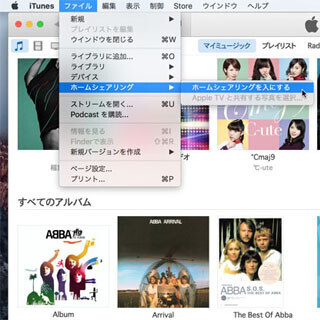
iTunesには家庭内でコンテンツを共有して利用できる「ホームシェアリング」という共有機能がある。これを設定すれば、家庭内にあるiOS機器、Apple TV、Macでも同じコンテンツを利用することができる。
まずはコンテンツサーバになるMacでホームシェアリングを設定しよう。メニューバーの[ファイル]-[ホームシェアリング]から「ホームシェアリングを入にする」を選択すると、iTunes Storeで使っているアカウントを入力するダイアログが表示される。IDとパスワードを入れるとホームシェアリングが利用可能になる。
iPhoneでホームシェアリングされたコンテンツを利用するには、まずiPhoneがMacと同じネットワーク上にある必要がある。その上で[設定]-[ミュージック]の一番下にある「ホームシェアリング」のサインインをタップして、MacのiTunesでログインしたのと同じApple IDでサインインする。
そのあとで「ミュージック」アプリを開き、My Musicの「アルバム」をタップ。
一番下に「ホームシェアリング」が表示されているのでこれをタップすると、表示するライブラリを選択できるようになる。iTunes Libraryを選べば、ホームシェアリングのコンテンツが表示される。
iPadでビデオを見たいときも基本設定は同じ。[設定]-[ビデオ]で「ホームシェアリング」にサインインすると、「ビデオ」アプリに「共有」という項目が表示される。これをタップしてiTunes Libraryを選べば、iTunes内の映像コンテンツを再生出来る。
ホームシェアリングで利用するコンテンツは制限することも可能だ。iTunesの[環境設定…]から「共有環境設定」を選ぶと、「ローカルネットワーク上でライブラリを共有する」にチェックが入っているはずだ。ここで「ライブラリ全体を共有」すればiTunes上のすべてのコンテンツを利用できる。
「選択したプレイリストを共有」にチェックを入れれば、共有するプレイリストを選ぶこともできる。子供に見せたくないものなどがある場合はここで設定しておこう。
他にはホームシェアリングにパスワードを必要とする設定と、他デバイスで再生した場合の再生回数をiTunesのリストに共有する機能がある。○Apple TVでホームシェアリング
さらにアップルが販売している「Apple TV」でも、ホームシェアリングしているコンテンツを再生できる。このとき、iPhoneなどと同じようにApple TVがMacと同じネットワークに接続されている必要がある。
今回は旧(第3世代)Apple TVによるホームシェアリングを紹介しよう。Apple TVにある[設定]に入って「コンピュータ」を選び、「ホームシェアリングを入にする」を選択。Apple IDを入力すれば、メインメニューのコンピュータを選んだときに利用可能なコンテンツが表示される。
Apple TVは自宅の液晶テレビの大画面で、iTunesのコンテンツが利用できる理想的な環境だ。またMacやiOS機器の画面をTVに映すことができる「AirPlay ディスプレイ」も利用できる。Macユーザー、iOSユーザーは是非とも周辺機器として利用してはいかがだろうか。
次回はiTunesに関するネットサービスを紹介しよう。

提供元の記事
提供: