


今さら聞けないLINEのTips - 写真や動画を送るには?
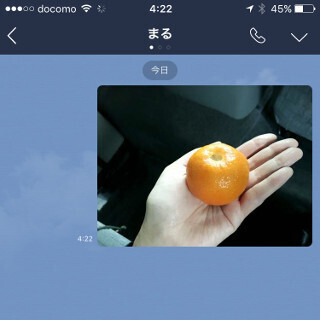
テキストとかわいいスタンプの送受信や無料通話などで人気の「LINE」。設定の仕方がわからない、セキュリティ面で心配という理由で使うのをためらっているという方もいるのではないでしょうか。ここではスマートフォン版LINEの設定や使い方の基礎、小ワザを紹介していきます。今回は「写真や動画などの送り方」について。
なお、iOS版/Android版ともに方法は同じですが、以下ではiOS版を使って検証しています。
***
これまでLINEでテキストやスタンプを送る方法を紹介してきましたが、LINEを使って写真や動画、位置情報など様々なものを相手に送ることが可能です。今回は写真と動画の送付方法について紹介していきたいと思います。
○写真・動画を送るには
LINEではトーク画面において、テキストを送る時はテキストボックスを、スタンプを送る時、は顔文字のアイコンをタップしましたが、写真を送りたい時はまず画面下の「+」アイコンをタップします。
すでに送りたい写真を撮影している場合は出てきたメニューの中から「写真を選択」をタップ。すると、カメラロールまたはギャラリーがあらわれ、今まで撮影した写真が一覧で表示されます。
カメラロール・ギャラリーから送りたい写真を選択した後、「選択」をタップすると、写真の編集画面に移行します。ここでは写真を回転して向きを変えることや様々なフィルターをかけることが可能。編集が終わった後、「送信」をタップすれば相手に写真が送られます。
また、その場で写真を撮って送りたい時は「+」をタップしてiOSの場合は「写真/動画を撮る」、Androidの場合は「写真を撮る」を選ぶとカメラアプリが起動するので、撮影した後に「写真を使用」をタップ。すると、先のカメラロール・ギャラリーから選択した方法と同様に画像の編集画面に移り、画像の編集後に「送信」をタップすれば完了です。
○動画を送りたい場合には
動画を送るには「+」をタップしてメニューを出した後、すでに撮影している場合は「動画を選択」をタップ。
動画を選んでから「選択」をタップするとそのまま送信されます。これから撮る場合もiOSの場合は先の写真の時と同様に「写真/動画を撮る」を選択し、出てきたカメラアプリで「ビデオ」を選択。動画撮影後、「ビデオを使用」で相手に送られます。
Androidの場合は「+」アイコンでメニューを出した後、「動画を撮る」を選択し、カメラアプリで撮影すると、そのままトーク画面にサムネイルが表示されます。確認の画面がないままトーク画面にサムネイルが出てしまうと焦りますが、サムネイルに「×」がついているうちならその「×」をタップし、サムネイル左下の丸いボタンをタップして「削除」を選択することで相手に動画を送らずにすみます。
●端末に写真を保存する方法
○一度送ってしまった写真・動画は削除できる?
SNSやメッセンジャーアプリで失敗しがちなのが、相手や写真をまちがえて送ってしまうこと。SNSの場合では投稿ごとは削除できますが、LINEはどうでしょうか?
LINEではトーク画面上の写真・動画を長押しすると、メニューが出てきて「削除」または「メッセージを削除」を選択すると、一応はトーク画面上に表示されなくます。ただし、削除されたのは自分の端末からのみで、相手方からは同様に削除を行なわない限り、写真・動画の閲覧が可能です。
もし、まちがえて投稿してしまった場合、相手に写真・動画削除のお願いをするしかなく、やはりまちがえて投稿しないことが大切です。
○相手から送られた写真を保存するには
相手から写真を送られた場合、自分のスマートフォンに保存したい場合もあるかと思います。保存するにはまず写真をタップしましょう。画面が切り替わり、「保存」というボタンが出てくるので、これをタップすれば写真が端末に保存できます。
また、トーク画面が写真に埋まってしまい、写真を友だちと共有しつつLINE上に保存しておきたい場合は「アルバム」をタップ。アルバム作成画面に移行し、「新規作成」で新しいアルバムを作成するか、既存のアルバムを選択して「写真登録」を選択すれば写真が保存されます。なお、アルバムを作成すると、相手にも作成した旨の通知が届き、相手からもアルバムが見られるようになります。
トークをしている時に写真を送れば新たに話題が広がるでしょう。
写真・動画の送信機能は、まちがっての送信や、後で後悔するような内容のものの送信に注意さえすれば、トークを楽しくしてくれる機能なはず。LINEを使うなら、ぜひとも活用したいところです。

提供元の記事
提供:

関連リンク
-

ハルカミライ、新たな自主ライブ『A CLASSIC CRATER 2012~2019』幕張メッセ9-10ホールで開催
-

ウィ・ハジュン、3人のケミ「最終的には期待以上」 パク・ミニョン&キム・ジョンヒョンが明かす、印象的なシーンや見どころも【『セイレーンのキス』インタビュー】
-
妻との離婚を知った義父が“800万円”の請求!?しかし、一切動じない夫は⇒「…ご存じないですか?」
-

new
息子を”暗い公園に放置”し危ない目にあわせた義母。だが、ガチ切れした嫁の【ある通告】に…「いやぁー!」義母絶叫
-

new
夫「ほぼ冷凍食品じゃん」妻「作っただけエラいじゃん!」文句ばかり言う夫…? 家事にも給料ほしいんですけど?と言った結果…