「OneDrive」はDropbox、Google Driveとどう違う? - OneDriveでできること編 (1) アプリのインストールとストレージ容量
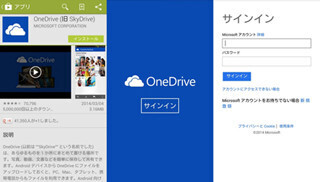
そんな折、編集部から「OneDriveについて紹介して欲しい」という依頼。そこでまずは、手持ちのAndroidスマートフォンに無料のアプリ「OneDrive」を入れることから始めてみた。本稿ではOneDriveの基本的な機能をおさらいしてみたい。
○アプリをインストールする
それでは早速、OneDriveアプリをインストールしてみよう。アプリを開くと、ログイン画面が出現する。Microsoftアカウントでログインすれば利用画面に遷移する仕様だ。UIにはフラットデザインを採用しており、ボタンが大きい。スマートフォンのタッチ操作でも使いやすそうな印象を抱いた。
初期のストレージ容量は7GB。ただし、スマートフォンで撮影した写真をOneDriveに自動でアップロードする「カメラ バックアップ」機能をオンにすれば、無料で3GBを追加できる。プライバシーが気になる人は、最初だけオンにして、容量が増えたことを確認したあとでオフにすると良いだろう。
なおSNSで友人に紹介するなどすれば、無料でも最大で15GBまで増やせるとのこと。ここはひとつ、友人のネットワークも有効活用したい。
●OneDriveと親和性の高いサービス
Google PlayにはOneDriveと親和性が高い「Office Mobile」「OneNote」なども提供されている。どちらも、OneDriveを介してデータの同期を行えるマイクロソフト謹製の公式アプリだ。
Office Mobileでは(制限はあるものの)ドキュメント、スプレッドシート、プレゼンテーションが取り扱える。Wordを開くとボールド、イタリック、下線、ハイライト、網掛け、文字サイズの変更といったおなじみの機能がスマートフォン上で簡単に行えるようになっていた。Excelではセルの並べ替えやフィルターの適用、オートSUMの利用などが可能だった。文書の保存先は、もちろんOneDriveとなっている。
OneNoteは、真っさらな白紙の上にテキスト、画像、録音などを自由に貼り付けていけるツール。スマートフォン版ではスマホのカメラで撮影した写真や、スマホのマイクで録音した音声を直接貼り付けることも可能だ。こちらも保存先はOneDriveとなっている。
Office MobileおよびOneNoteでは、ともにブラウザからログインしてファイルの編集を行うこともできる。ファイルがOneDriveに保存されていることの利点と言えるだろう。
●PCから使ってみる
○PCで確認してみる
PC向けのOneDriveアプリは、マイクロソフトのサイトから無料でダウンロード可能だ。Windows 8.0以降を搭載したPCならエクスプローラ、Windowsストアアプリの両方からOneDriveにログインできる。
OneDrive上で作成された文書は、PCに自動で同期される。
先ほどAndroidスマートフォンでOffice Mobileを使って作成したファイルも、難なくPCで開くことができた。なおブラウザでOneDriveにログインすれば、ブラウザ上で作成中の文書を取り扱うことも可能だ。
○そのほかにできること
PCの設定から「ドキュメントを既定でOneDriveに保存する」を選択すれば、文書をバックアップしつつ編集することができる。PCの設定そのものをOneDriveにバックアップしておくことも可能だ。これにより別の端末の使用時にも、使い慣れた環境を再現できる。またファイルごとに、オンライン/ オフラインのどちらで使うかを選択できるのもOneDriveの大きな特長と言えるかも知れない。
(記事提供: AndroWire編集部)

提供: