BIOS設定必要なし! 自動オーバークロック機能を備えたKingston製メモリ「HyperX FURY」を試す (1) 自動オーバークロックが魅力の「HyperX FURY」
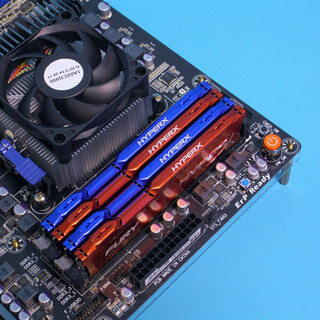
そんな中、Kingston Technologyから、初心者やゲーマーに向けたメモリ製品「HyperX FURY」シリーズが発売された。オーバークロックメモリは通常、BIOS画面からオーバークロック用設定を選択するか、クロックやメモリタイミングの値を自ら設定しなければ、その効果を最大限に発揮できない。オーバークロック用設定には、Intel環境用の「XMP」やAMD環境用の「AMP」があるため、これらの規格に対応したメモリを選択し、手動でBIOS画面から設定を変えるのが一般的といえる。
しかし「HyperX FURY」シリーズは、システムに応じた許容範囲内で自動的にオーバークロックを行ってくれる。BIOS画面での手動設定を行うことなく、すぐにオーバークロックで使えるという特徴を備えている。
今回はこの気軽にオーバークロックを体験できる「HyperX FURY」がシステムに与える影響について確認していく。
○システムの許容範囲まで自動でオーバークロック
Kingstonのオーバークロックメモリブランド「HyperX」の中で、エントリーレベルに位置づけられているDDR3メモリ「HyperX FURY」シリーズ。スタイリッシュな小型のヒートシンクを搭載しており、CPUクーラーなどとの干渉を気にせずに取り付けが可能。動作クロックは1333MHz、1600MHz、1866MHzの3タイプが用意されており、それぞれの周波数に対して4GBと8GBのモジュールをラインナップしている。デュアルチャネル動作用に2枚一組のモデルも用意されているので、通常はこちらを選ぶことになるだろう。
今回試用したのは、1866MHzの4GBのメモリを2枚1組とした「HX318C10FRK2/8」(赤)と「HX318C10FK2/8」(青)の2製品。白、黒、赤、青のカラフルな4色のバリエーションがあるが、モデルごとのスペックは同一であるため、Intel環境なら青、AMD環境なら赤といったように、好みに合わせて選ぶことができる。1866MHzで動作するメモリであるため、検証環境にも1866MHzに対応したシステムを用意した。
CPUには"Richland"というコードネームで知られる、AMDの「A10-6800K」、マザーボードには、GIGABYTEの「GA-F2A85X-UP4」だ。「A10-6800K」は、組み合わせるメモリのクロックが内蔵グラフィックスの速度に影響を与えることが知られているので、メモリ速度の向上による恩恵がわかりやすいだろう。
さっそくメモリを挿して起動し、BIOS画面から数値を確認。確かに何も設定しなくても、"Auto"のままクロック周波数1866GHzで動作が確認できた。メモリタイミングは「10-11-10-30」に設定されている。BIOS設定を変えることなく、初心者でも簡単にオーバークロックメモリの恩恵を受けられるのはうれしい。次ページでは、メモリクロックの向上がシステムにどんな影響を与えるか確認していこう。
●オーバークロックメモリの効果をベンチマークで確認
○メモリの設定情報はすべてJEDECで記録
それでは「HyperX FURY」の動作を、Windows8.1上で検証することにしよう。
まずはGIGABYTEのマザーボードで利用できるツール「EasyTune6」とPC内のデバイス情報を表示する「CPU-Z」で、「HyperX FURY」のメモリ情報を確認。メモリクロックやタイミングはすべて標準規格である「JEDEC」の値として記録されており、「AMP」や「XMP」の設定値は存在しない。最高で1209MHzまでの設定が書き込まれているため、システムが正式対応したり、動作保証外にはなるが手動で設定を調整したりすれば、さらに高いメモリクロックで動作させることもできそうだ。
○1600MHzと1866MHzの差をベンチマークで確認
それでは、ベンチマークテストでメモリの速度向上がシステムに与える影響を見ていこう。検証は「HX318C10FRK2/8」を1866MHz動作した場合と、手動設定で1600MHz動作とした場合で行った。まずは、OS上で大まかな動作を確認するために「Windows エクスペリエンス インデックススコア」を確認。Windows8.1ではコントロールパネルからスコアを直接確認できなくなったため、 Windows システム評価ツール「WinSAT formal」にて計測。1866MHz動作では、プロセッサ、メモリ、グラフィックスと、ほぼ全体にわたってスコアが向上している。
メモリがAMD環境に与える影響がここまで大きいとなると、他のベンチマークテストの結果も楽しみだ。
続いて3Dゲーム用のベンチマークから、グラフィックスに与える影響を確認しよう。使用したベンチマークは、Futuremarkの「3DMARK」と、スクウェア・エニックスの「ファイナルファンタジーXIV: 新生エオルゼア ベンチマーク キャラクター編」だ。両ベンチマークとも、全体的なスコアの向上が見て取れる。特にファイナルファンタジーXIVのベンチマークでははっきりとした差が表れており、ゲームをプレイするうえでの快適度も確実に向上させてくれるだろう。
なお、今回はAMD環境にて検証を行ったが、Intel環境においても同様に自動で1866MHzに設定されることが確認できた。Intel製のCPUとマザーボードでシステムを構築している方も、プラグアンドプレイによる自動メモリ設定によって簡単にオーバークロックメモリを使用可能だ。
○システム全体の処理速度を向上させるKingstonメモリ
メモリの動作クロックは、CPUやグラフィックスカード、ストレージと比べるとなかなか体感しにくい。
特定の処理能力が著しく向上するものではないからだ。しかし今回ベンチマーク等で確認したとおり、システム全体の速度を確実に向上させており、特にCPU内蔵のグラフィックス機能を利用した場合は、ゲームなどにおいてもその効果を実感できる。ハイスペックPCを所有している方が更なる性能向上を目指す場合はもちろんのこと、グラフィックスカードを追加しないエントリークラスの構成を考えている人も、メモリの速度に注目してほしい。Kingstonの「HyperX FURY」シリーズなら、設定の知識や手間なしにシステム全体の処理速度を引き上げてくれるだろう。

提供: