これって消せるの? もっと早く知りたかったiPhoneの黒いバーを消す方法
日本でも大人気のiPhone。すでに持っている人も多いのではないでしょうか。しかし、ゲームやSNSを操作している時に黒いバーをうっかり触ってしまい、画面が切り替わってしまうことも。
InstagramでiPhoneの情報を発信しているおまめ(omame_iphone)さんによると、あの黒いバーは消せるとのこと。さっそくその方法を詳しくみていきましょう。
黒いバーを消す方法
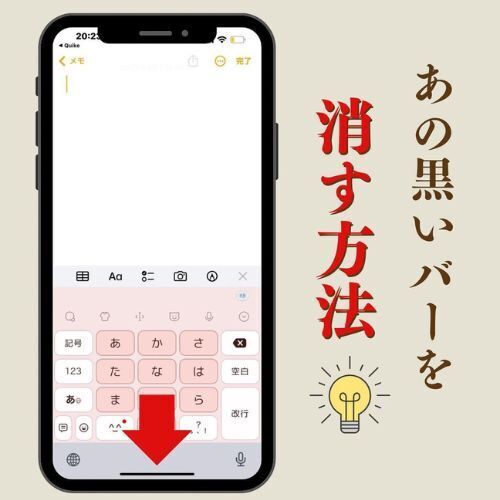
iPhoneの画面で気になるのが、下に表示されている黒いバー。正式な名前は「ホームバー」といって、上下にスワイプするとホーム画面を表示してくれる機能があります。

まずは、iPhoneの画面から「設定」をタップして開きます。
次に、表示された画面を下へスクロールして「アクセシビリティ」メニューをタップしましょう。
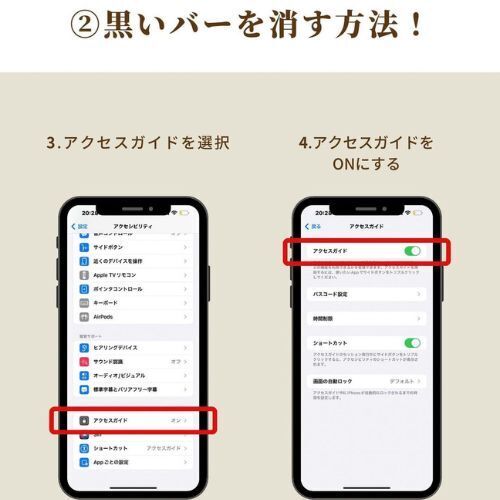
アクセシビリティから開いた画面で「アクセスガイド」を選んでタップしたら、画面上部に表示された「アクセスガイド」をONの状態にします。
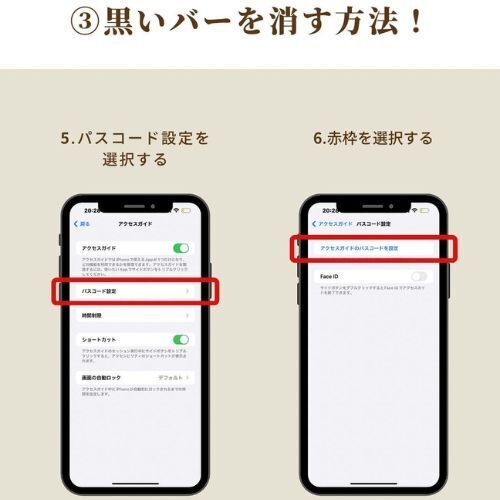
アクセスガイドボタンの下にある「パスコード設定」をタップして、さらに「アクセスガイドのパスコード」をタップします。
パスコードは、ロック画面の解除などで使用している4桁または6桁の英数字です。
顔認証機能が搭載されているiPhoneは、「FaceID」を使っても設定できます。1〜5の手順と同じように「設定」から「アクセシビリティ」を開きましょう。「アクセスガイド」をONにした後「パスコード設定」をタップして「FaceID」をタップします。
パスコード、またはFaceIDの設定が終わったら設定画面を閉じます。
アクセスガイド機能を確認するために、ブラウザなどを起動しておきましょう。この段階ではまだ黒いバーは消えていません。
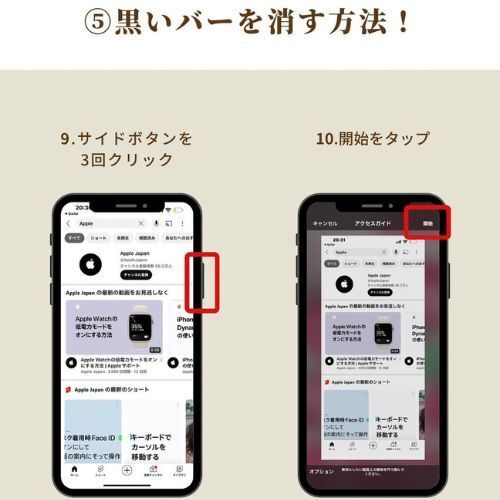
パスコードを設定した場合は、ブラウザ画面の下部にバーが表示されているのを確認し「サイドボタン」を3回連続、FaceIDで設定した場合は、2回連続で押しましょう。「アクセスガイド」の開始ボタンが上部右側に表示されたら「開始」をタップします。
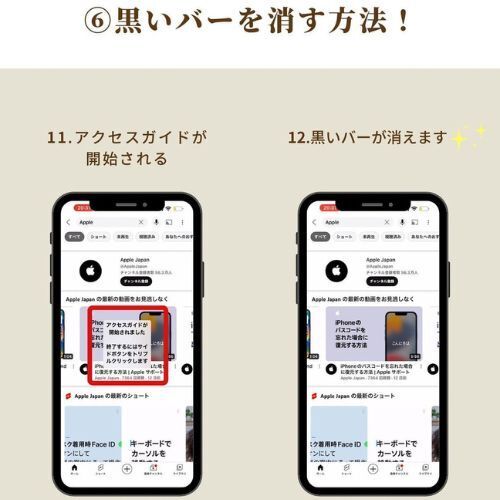
開始ボタンを押すとアクセスガイドが開始され、その画面を見ている間は黒いバーが表示されなくなります。
上下にスワイプして、ホーム画面に切り替わらないことを確認してみましょう。
アクセスガイドを終了させるには、パスコードの場合は再びサイドボタンを3回、FaceIDの場合は2回押し「終了」ボタンをタップしてバーが表示されるようになります。
アクセスガイドを上手に使い分ける
黒いバーを消すと、誤った操作でホーム画面が表示されてしまう心配もなくなります。
ゲームやインターネットをゆっくり楽しみたい時はホームバーを消す、通常の操作に戻したい時はバーを表示させるなど、アクセスガイドの表示・非表示をうまく使い分けるのがポイントです。
知っておくと便利な、おまめさんおすすめのiPhone豆知識。黒いバーを消すと、もっと快適なスマートフォンライフが楽しめそうです。
[文・構成/grape編集部]

提供元の記事
提供: