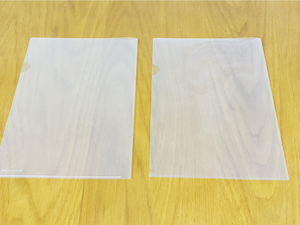
余った『クリアファイル』はマウスパッドの代わりになる? 実際に試して分かったこと
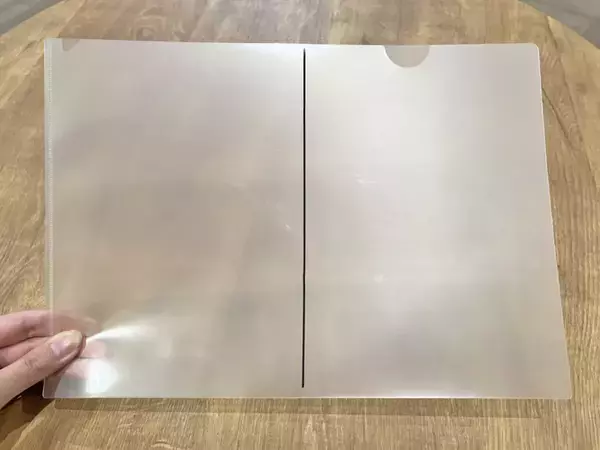
パソコンを使う際、マウスの操作性を高めたり、机との摩擦による傷を防いだりする『マウスパッド』。身近なもので代用できないかと思い立ち、実際に検証してみました。
筆者は普段、細かい作業をする時だけマウスを使うタイプ。そのため、「たまにしか使わないのに買うのもなあ…」と感じていたのです。
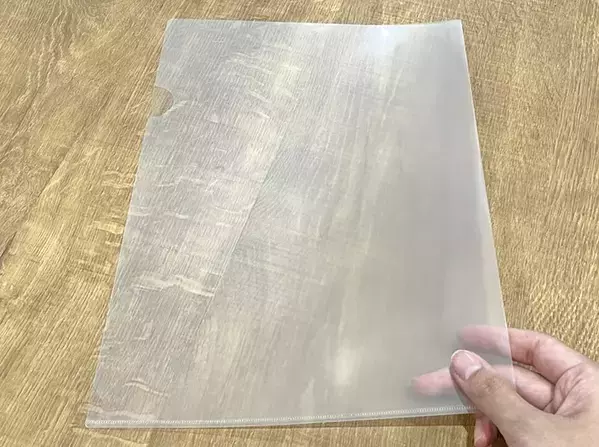
そんな中で発見したのが、クリアファイルをマウスパッド代わりに使うというアイディア。本当に使えるのか、自宅に余っていたクリアファイルで試していきます。
撮影:grapeライフハック編集部
クリアファイルは『マウスパッド』の代わりに使える?検証してみた
マウスには『光学式』『レーザー式』『ブルーLED式』などの種類があるとのこと。
一般的に『光学式』はつやのある面やガラス素材で反応しにくいことがあり、『レーザー式』はガラスなど透過性の高い素材が苦手だと言われています。
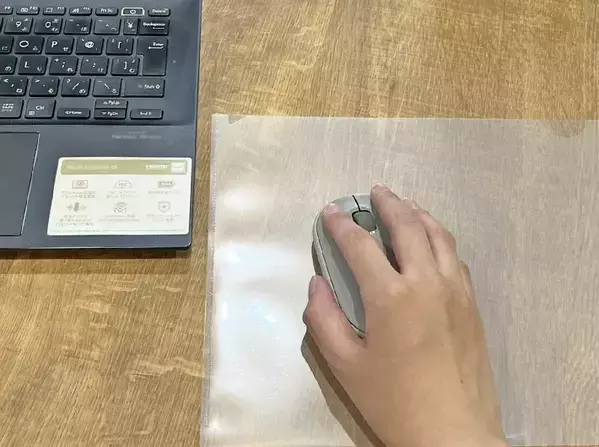
筆者が使っているのは『光学式』のマウス。果たして、クリアファイルでも反応してくれるのでしょうか…。
撮影:grapeライフハック編集部
筆者のマウスでは、問題なく使うことができました!
書類を入れた状態のクリアファイルでもOKなので、デスクにあるものをそのままマウスパッド代わりにできるでしょう。
また、中に何かを挟んでいれば、透過性の高い素材が苦手な『レーザー式』マウスでも使いやすくなるそうですよ。
クリアファイル『マウスパッド』をアレンジ
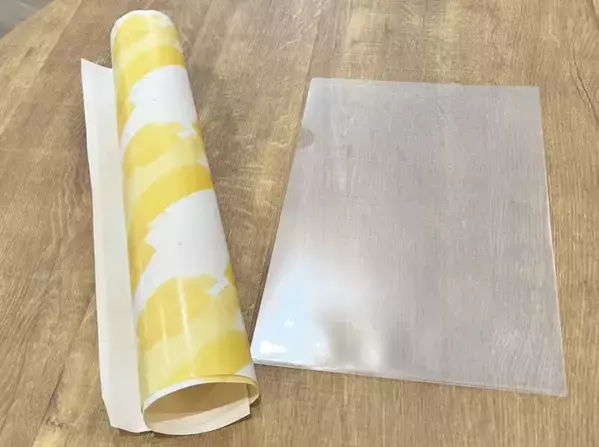
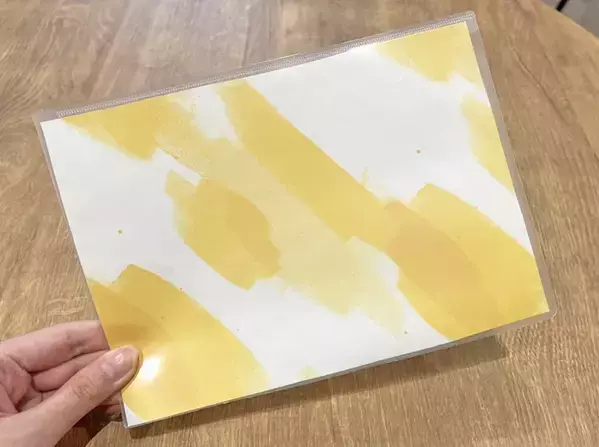
クリアファイルの中に紙を挟めばデザインを変えることも可能でしょう。
筆者は、自宅に余っていた包装紙でアレンジしてみようと思います。
撮影:grapeライフハック編集部
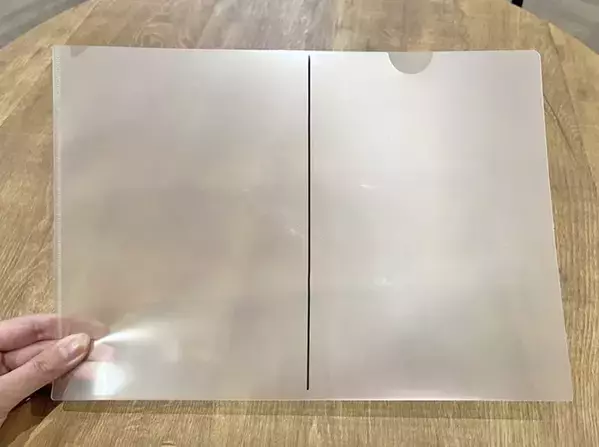
手順1:クリアファイルを切る
クリアファイルを好きな大きさに切ってください。筆者は油性ペンで線を引き、目印にしました。
撮影:grapeライフハック編集部
油性ペンの印が残ってしまった場合は、消しゴムでこすると消えてくれますよ。
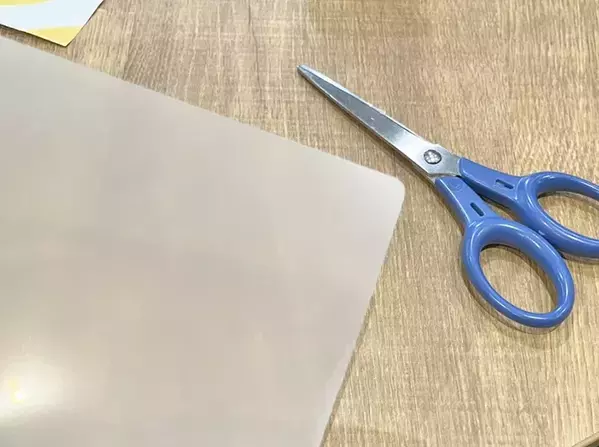
手順2:角を丸くする
角を丸く切りましょう。
撮影:grapeライフハック編集部
ざらつきが気になる場合はやすりで整えてくださいね。
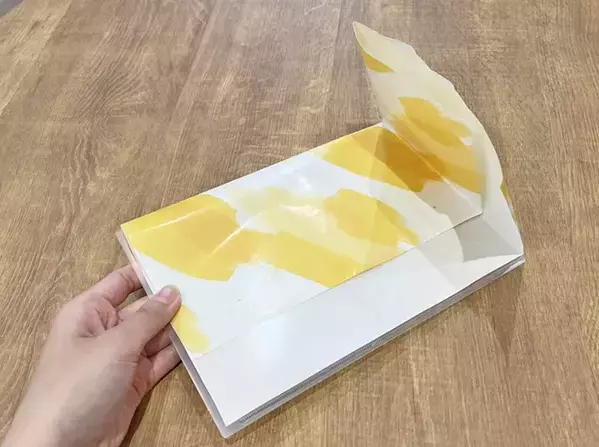
手順3:包装紙を切る
クリアファイルの大きさに合わせて、包装紙も切っていきます。
この時、一度クリアファイルの中に包装紙を入れて折り目をつけると、切る線が分かりやすいですよ。
撮影:grapeライフハック編集部
手順4:クリアファイルに包装紙をセット
包装紙が切れたら、クリアファイルにセットして完成。5分程度ででき上がりました!
撮影:grapeライフハック編集部
なお、『光学式マウス』は赤系の色で反応しにくい場合があるとされているため、挟む紙の色選びには少し注意すると安心でしょう。
即席マウスパッドを使ってみたら…注意点を発見
クリアファイルで自作したマウスパッドを使っていく中で、注意点を発見。
本記事で筆者は、A4サイズのクリアファイルを半分にカットして作りました。
「小さくすればコンパクトでいいかも?」と思ったのですが…面積が小さくなることで接地面が減り、操作中にズレやすくなってしまったのです!
安定感を重視するなら、ある程度のサイズを確保したほうが快適でしょう。
滑りやすい場合の対処法
机の素材によっては、クリアファイルが滑ることがあります。
そんな時にできる対処法がこちらです。
・縦長に置き、手首で軽く押さえる
・『重し』になるものを置く
・裏面に滑り止めテープを貼る
『重し』には、ペーパーウェイトや文房具など、デスク周りにある小物が活用できるでしょう。
滑り止めテープは100円ショップでも購入可能。本物のマウスパッドにも使えますよ。
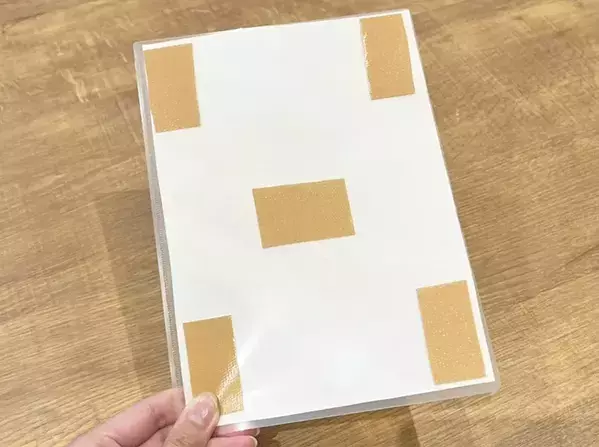
ちなみに筆者は応急処置として、クリアファイルの裏面の四隅と中央に布製テープを貼ってみました。
撮影:grapeライフハック編集部
あくまで応急処置ではありますが、滑りやすさがちょっとだけ軽減。大きめのサイズで作り直すまでは、布製テープを貼った『小さめ即席マウスパッド』にお世話になろうと思います。
余ったクリアファイルを活用するだけでなく、デスクに置いてある書類用ファイルをそのまま使ったり、好きなデザインでアレンジしたりと、工夫次第でいろいろ楽しめそうですね。
もちろん、頻繁にマウスを使う場合はマウスパッドを購入してもいいでしょう。ただ、使う機会が少ない筆者にとっては「これで十分!」。
「マウスパッドを買うほどではないけれど、ちょっと使いたい」というシーンで、試してみてもいいかもしれません!
[文・構成/grapeライフハック編集部]
提供元の記事
提供: