LINEのスクショはアプリ内で撮れる! スマホ自体の機能を使わない方法に「知れてよかった」

本記事では、メッセージアプリ『LINE』でスクリーンショット(以下、スクショ)をより快適に撮る方法をご紹介します。
あなたは、誰かと『LINE』をした時、やり取りをスクショしたくなった経験はありませんか。
しかし、スマホに内蔵された機能のスクショだと、誰かに共有する際に見せたくない部分をトリミングしたり、友人や家族のアイコンやユーザー名をわざわざ隠したりする手間がかかりますよね。
そんな面倒な作業が、『LINE』のアプリ内で完結するのをご存知ですか。
知らないと損?『LINE』でスクショを撮る方法
『LINE』にはスクショを撮る機能が実装されているので、スマホの機能を使わずとも、必要な内容のみ保存することができます。
早速手順をご紹介しましょう。
手順1.トーク画面でスクショしたい内容を長押しする
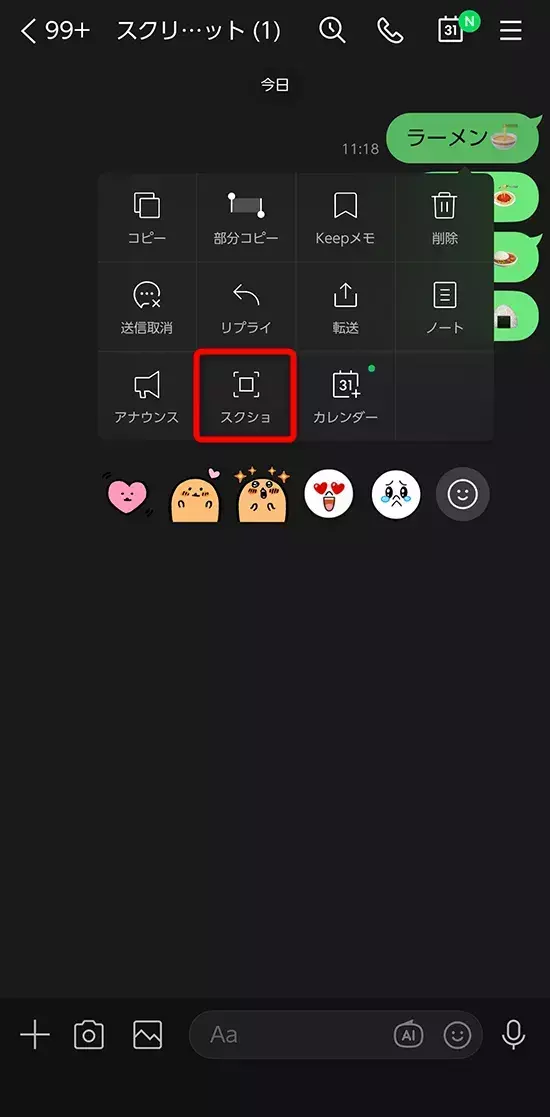
まず、トーク画面でスクショしたい内容を長押ししてください。
ポップアップが表示されるので、その中から『スクショ』を選択します。
手順2.スクショの範囲を選択する
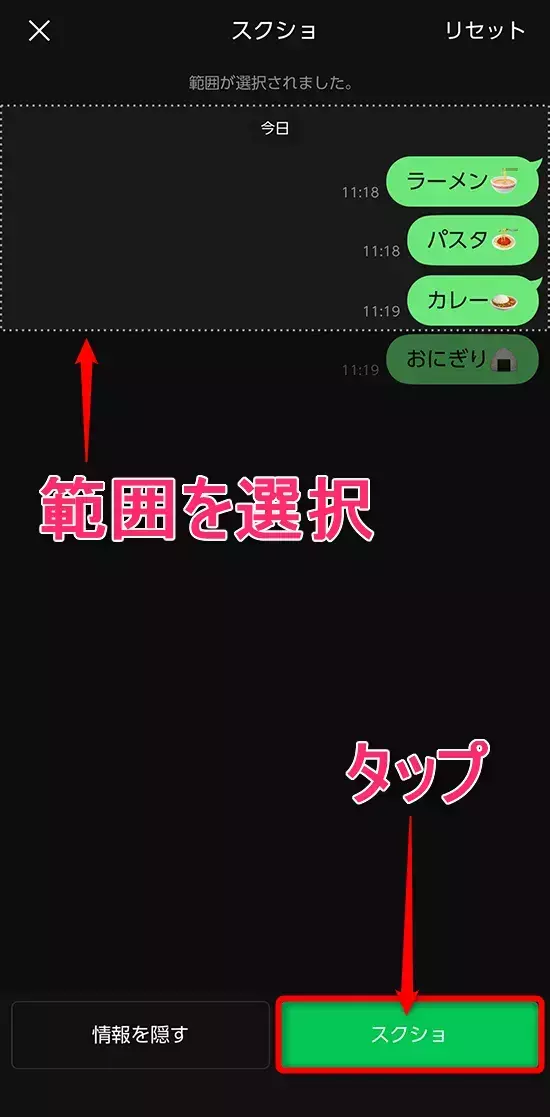
次に、スクショの範囲を選択します。保存したい内容をすべてタップで選択し、画面右下にある『スクショ』をタップしましょう。
手順3.右下の下矢印のマークを押して保存完了
右下に表示された下矢印のマークを押せば、保存完了です!
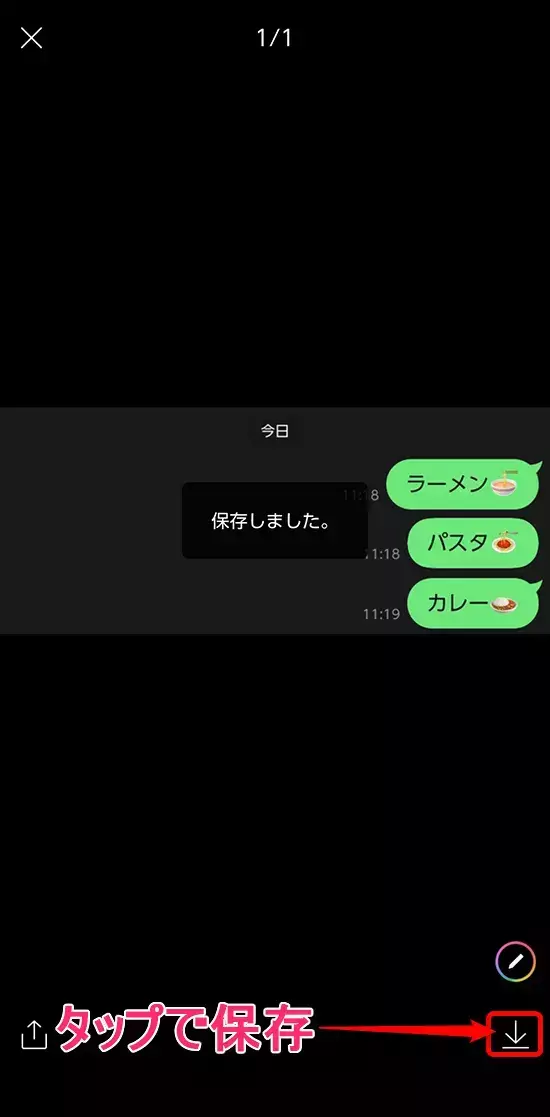
ちなみに、下矢印の保存マークの上にあるペンの形をしたマークを押すと、直接指でメッセージを書き込んだり、丸や矢印などを簡単に入れたりすることができます。
また、スタンプやモザイク、トリミング処理も可能。一連のやり取りを一旦スクショし、自分や相手が送信した内容だけをトリミングすることもできるでしょう。
『LINE』のスクショでアイコンとユーザー名を隠す方法
『LINE』のスクショのやり取りを誰かに見せたい時、相手や自分のアイコンやユーザー名を隠したい場面はありますよね。
そんな時は、先ほど紹介した『手順2』の範囲選択時に『情報を隠す』を押せば、適当な情報やアイコンに変えてくれますよ。
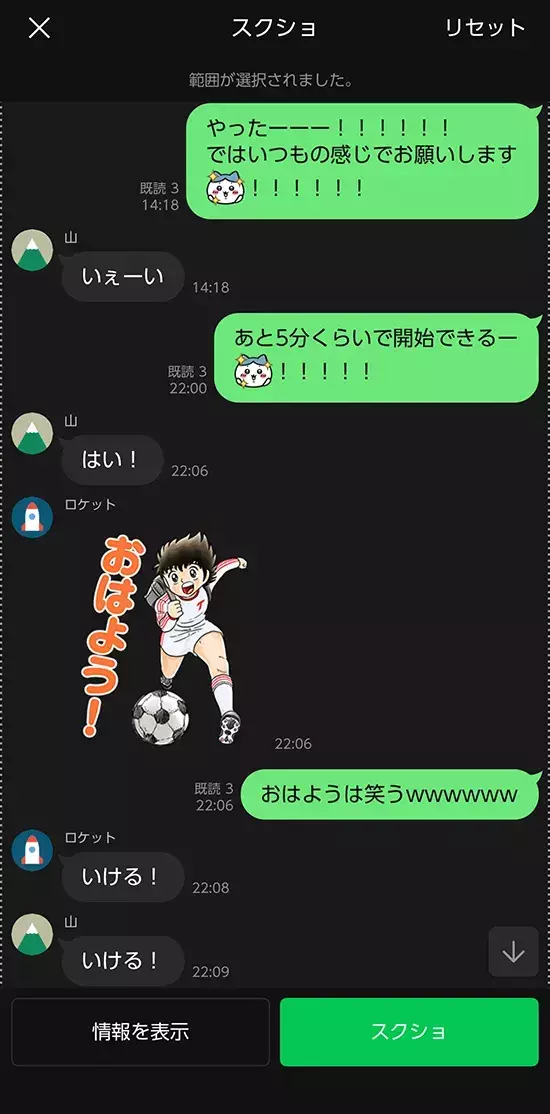
わざわざモザイクをかける必要がなくなるため、簡単に情報を共有できるでしょう。
『LINE』のスクショを使いこなそう!
『LINE』のスクショを使いこなせば、大切なやり取りをより美しい形で保存できます。
誰かに共有する時もスクショを簡単に編集できるため、重宝すること間違いなしです。
つい周りに教えたくなる、『LINE』の便利機能。いざという時に使ってみてくださいね。
[文・構成/grapeライフハック編集部]

提供元の記事
提供: