基礎から応用まで~Gmail効率アップのための必須テクニック~ (1) ラベル指定によるメールの分類(1)
○カテゴリによる自動分類
誰でも無料でアカウントを取得でき、PCでもモバイル端末でも利用できるメールとして人気を集めているGmail。ただし、Outlookなどのメールアプリと操作方法が異なる部分もあり、慣れるまでに若干の時間を要することがある。特に、メールの分類方法は従来のPOPメールとまったく考え方が異なるので、その仕組みをよく理解しておく必要があるだろう。
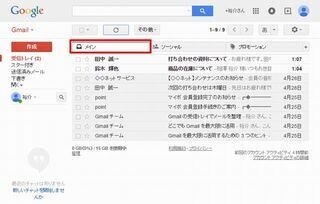
まずは、Gmailに用意されている自動分類機能について紹介しておこう。Gmailは受信したメールを「メイン」「ソーシャル」「プロモーション」などのカテゴリ(タブ)に自動分類する仕組みになっている。
「ソーシャル」のカテゴリには、FacebookやTwitterなどのSNSから届くメール、「プロモーション」のカテゴリには広告やクーポンなどを含むメルマガが自動分類されるようだ。それ以外の一般的なメールは「メイン」のカテゴリに分類される。これらの表示を切り替える時は、画面上部にあるタブをクリックすればよい。
○ラベルを指定してメールを分類するには?
このように、Gmailは自動分類機能を備えているが、実のところ、かなり大雑把な分類機能でしかない。そのため、放置しておくと、すぐに受信トレイが大量のメールで埋め尽くされてしまう。そこで、メールを自分で分類する方法を紹介しておこう。
Gmailでメールを分類する時は「ラベル」を使用する。新しいラベルを作成してメールに付加する時は、以下のように操作すればよい。
ラベルを付加するメールを開く
2 「ラベル」ボタンをクリックする
3 テキストボックスに作成する「ラベルの名前」を入力する
4 入力したラベル名の(新規作成)をクリックする
続いて、新しく作成するラベルの階層を指定する画面が表示される。特に階層を指定しない場合は、そのまま「作成」ボタンをクリックすればよい。以上で、新しいラベルを作成して付加する作業は完了となる。画面の左端に、作成したラベル名が追加されるはずだ。このラベル名をクリックして選択すると、先ほど開いていたメールが「ラベル」で分類されているのを確認できる。
このように、Gmailは「ラベル」でメールを分類する仕組みになっている。Gmailを使うにあたっては、従来のPOPメールのようにメールをフォルダに分けて管理するのではなく、「ラベルを付加して分類する」という考え方に慣れておくことが大切だろう。

提供: